Domain flavus.de kaufen?
Wir ziehen mit dem Projekt
flavus.de um.
Sind Sie am Kauf der Domain
flavus.de interessiert?
domain@kv-gmbh.de · 0541-91531010
Domain flavus.de kaufen?
Warum funktioniert Snipping Tool nicht?
Warum funktioniert Snipping Tool nicht? Gibt es eine Fehlermeldung, die angezeigt wird? Hast du versucht, das Programm neu zu starten oder deinen Computer neu zu starten? Möglicherweise liegt das Problem an fehlenden Berechtigungen oder an einer beschädigten Datei. Hast du die neueste Version des Snipping Tools installiert? **
Wie installiere ich Snipping Tool?
Um das Snipping Tool auf einem Windows-Computer zu installieren, müssen Sie zuerst sicherstellen, dass es nicht bereits auf Ihrem System vorhanden ist. Geben Sie dazu "Snipping Tool" in die Windows-Suchleiste ein. Wenn es nicht gefunden wird, können Sie es über die Systemsteuerung unter "Programme und Funktionen" installieren. Klicken Sie auf "Windows-Funktionen aktivieren oder deaktivieren" und suchen Sie nach dem Snipping Tool. Aktivieren Sie das Kontrollkästchen neben dem Snipping Tool und klicken Sie auf "OK". Das Snipping Tool sollte nun auf Ihrem Computer installiert sein und kann über die Windows-Suche oder das Startmenü geöffnet werden. **


Ähnliche Suchbegriffe für Snipping
Top-Angebote
Produkte zum Begriff Snipping:
-
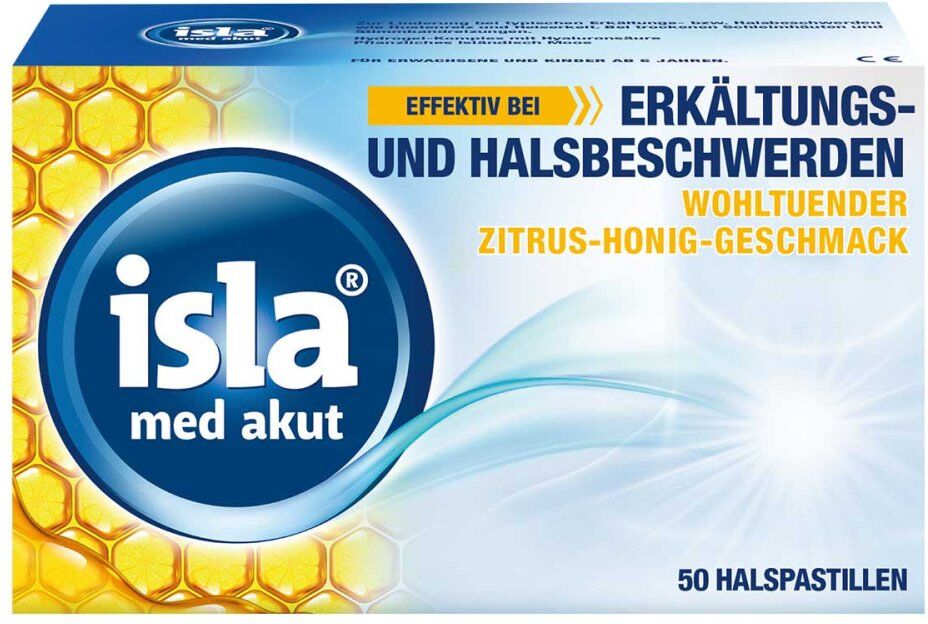
Isla MED akut Zitrus-Honig Pastillen 50 Stisla med akut Zitrus-Honig Halspastillen bei Halsschmerzen und Erkältung Effektive und langanhaltende Linderung bei: typischen Erkältungs- bzw. Halsbeschwerden wie Hustenreiz und Heiserkeit trockenen Schleimhäuten und daraus resultierenden...14,88 €*Versand: 3,99 €Sichere Weiterleitung zum Anbieter
-
Isla MED akut Zitrus-Honig Pastillen 2x 2x50 StSet enthält2x isla med akut Zitrus-Honig Halspastillen bei Halsschmerzen und Erkältung 50 Stisla med akut Zitrus-Honig Halspastillen bei Halsschmerzen und Erkältung Effektive und langanhaltende Linderung bei: typischen Erkältungs- bzw....37,89 €*Versand: 0,00 €Sichere Weiterleitung zum Anbieter




-
Wie funktioniert Snipping Tool Windows 10?
Das Snipping Tool ist ein integriertes Programm in Windows 10, mit dem Benutzer Screenshots erstellen können. Um das Snipping Tool zu verwenden, öffnen Sie es entweder über die Suche in der Taskleiste oder über das Startmenü. Wählen Sie dann die Art des Screenshots aus, den Sie erstellen möchten (Vollbild, rechteckiger Ausschnitt, freie Form oder Fenster). Klicken Sie auf "Neu" und ziehen Sie den Cursor über den Bereich, den Sie erfassen möchten. Anschließend können Sie den Screenshot speichern, kopieren oder bearbeiten. **
-
Was ist das Snipping Tool 3?
Das Snipping Tool 3 ist ein Bildschirmaufnahmeprogramm, das es Benutzern ermöglicht, Screenshots von ihrem Computerbildschirm zu erstellen. Es bietet verschiedene Aufnahmemodi wie Rechteck, Freiform, Fenster oder Vollbild. Mit dem Snipping Tool 3 können Benutzer ihre Screenshots bearbeiten, markieren und speichern, um sie später zu verwenden. Es ist ein nützliches Werkzeug für Präsentationen, Tutorials oder einfach nur zum Teilen von Bildschirminhalten. **
-
Wie öffne ich das Snipping Tool?
Um das Snipping Tool zu öffnen, kannst du entweder die Windows-Suche verwenden und nach "Snipping Tool" suchen. Alternativ kannst du auch die Tastenkombination "Windows-Taste + Shift + S" drücken, um das Snipping Tool direkt zu öffnen. Eine weitere Möglichkeit ist, das Snipping Tool über das Startmenü unter "Windows-Zubehör" zu finden und von dort aus zu öffnen. Du kannst auch einen Rechtsklick auf die Taskleiste machen, "Neu" auswählen und dann "Snipping Tool" anklicken, um es zu öffnen. **
-
Wo werden Snipping Tool Bilder gespeichert?
Das Snipping Tool speichert standardmäßig die erstellten Bilder in der Zwischenablage. Wenn du ein Bild mit dem Snipping Tool aufgenommen hast, kannst du es in ein anderes Programm einfügen, z. B. in ein Bildbearbeitungsprogramm oder in ein Textverarbeitungsprogramm. Von dort aus kannst du das Bild dann speichern, wo du möchtest. Es gibt jedoch auch die Möglichkeit, die Einstellungen des Snipping Tools anzupassen, um die Bilder direkt an einem bestimmten Speicherort zu speichern. Hast du diese Einstellungen bereits geändert oder möchtest du wissen, wo die Standard-Speicherort für Snipping Tool Bilder ist? **

Wie benutze ich das Snipping Tool?
Um das Snipping Tool zu verwenden, öffne zuerst das Programm auf deinem Computer. Klicke dann auf "Neu" und wähle den Bereich aus, den du erfassen möchtest. Du kannst zwischen verschiedenen Arten von Ausschnitten wählen, z.B. Freihand, Rechteck oder Fenster. Nachdem du den gewünschten Bereich ausgewählt hast, kannst du den Ausschnitt speichern, kopieren oder markieren. Du kannst das Snipping Tool auch verwenden, um Notizen oder Markierungen auf dem Bildschirmausschnitt hinzuzufügen. **
Wie finde ich das Snipping Tool?
Das Snipping Tool ist eine integrierte Anwendung in Windows-Betriebssystemen, die es Benutzern ermöglicht, Screenshots zu erstellen. Um das Snipping Tool zu finden, können Sie einfach die Windows-Suche verwenden und nach "Snipping Tool" suchen. Alternativ können Sie auch auf das Startmenü klicken, "Alle Apps" auswählen und nach dem Snipping Tool suchen. Eine weitere Möglichkeit besteht darin, die Tastenkombination "Windows-Taste + Shift + S" zu verwenden, um das Snipping Tool schnell zu öffnen. Wenn Sie das Snipping Tool häufig verwenden, können Sie es auch an die Taskleiste oder den Desktop anheften, um einen schnellen Zugriff zu haben. **
Top-Angebote
Produkte zum Begriff Snipping:
-
Warum funktioniert Snipping Tool nicht?
Warum funktioniert Snipping Tool nicht? Gibt es eine Fehlermeldung, die angezeigt wird? Hast du versucht, das Programm neu zu starten oder deinen Computer neu zu starten? Möglicherweise liegt das Problem an fehlenden Berechtigungen oder an einer beschädigten Datei. Hast du die neueste Version des Snipping Tools installiert? **
-
Wie installiere ich Snipping Tool?
Um das Snipping Tool auf einem Windows-Computer zu installieren, müssen Sie zuerst sicherstellen, dass es nicht bereits auf Ihrem System vorhanden ist. Geben Sie dazu "Snipping Tool" in die Windows-Suchleiste ein. Wenn es nicht gefunden wird, können Sie es über die Systemsteuerung unter "Programme und Funktionen" installieren. Klicken Sie auf "Windows-Funktionen aktivieren oder deaktivieren" und suchen Sie nach dem Snipping Tool. Aktivieren Sie das Kontrollkästchen neben dem Snipping Tool und klicken Sie auf "OK". Das Snipping Tool sollte nun auf Ihrem Computer installiert sein und kann über die Windows-Suche oder das Startmenü geöffnet werden. **
-
Wie funktioniert Snipping Tool Windows 10?
Das Snipping Tool ist ein integriertes Programm in Windows 10, mit dem Benutzer Screenshots erstellen können. Um das Snipping Tool zu verwenden, öffnen Sie es entweder über die Suche in der Taskleiste oder über das Startmenü. Wählen Sie dann die Art des Screenshots aus, den Sie erstellen möchten (Vollbild, rechteckiger Ausschnitt, freie Form oder Fenster). Klicken Sie auf "Neu" und ziehen Sie den Cursor über den Bereich, den Sie erfassen möchten. Anschließend können Sie den Screenshot speichern, kopieren oder bearbeiten. **
-
Was ist das Snipping Tool 3?
Das Snipping Tool 3 ist ein Bildschirmaufnahmeprogramm, das es Benutzern ermöglicht, Screenshots von ihrem Computerbildschirm zu erstellen. Es bietet verschiedene Aufnahmemodi wie Rechteck, Freiform, Fenster oder Vollbild. Mit dem Snipping Tool 3 können Benutzer ihre Screenshots bearbeiten, markieren und speichern, um sie später zu verwenden. Es ist ein nützliches Werkzeug für Präsentationen, Tutorials oder einfach nur zum Teilen von Bildschirminhalten. **
Ähnliche Suchbegriffe für Snipping
-
Isla MED akut Zitrus-Honig Pastillen 50 Stisla med akut Zitrus-Honig Halspastillen bei Halsschmerzen und Erkältung Effektive und langanhaltende Linderung bei: typischen Erkältungs- bzw. Halsbeschwerden wie Hustenreiz und Heiserkeit trockenen Schleimhäuten und daraus resultierenden...14,88 €*Versand: 3,99 €Sichere Weiterleitung zum Anbieter
-
Isla MED akut Zitrus-Honig Pastillen 2x 2x50 StSet enthält2x isla med akut Zitrus-Honig Halspastillen bei Halsschmerzen und Erkältung 50 Stisla med akut Zitrus-Honig Halspastillen bei Halsschmerzen und Erkältung Effektive und langanhaltende Linderung bei: typischen Erkältungs- bzw....37,89 €*Versand: 0,00 €Sichere Weiterleitung zum Anbieter
-
isla med akut Zitrus-Honig bei Halsschmerzen und ErkältungAnwendungsgebiet von isla med akut Zitrus-Honig bei Halsschmerzen und Erkältungisla med akut Zitrus-Honig bei Halsschmerzen und Erkältung wird zur Befeuchtung und zum Schutz bei trockenen Schleimhäuten in Hals und Rachen angewendet. isla med akut Zitrus-Honig bei Halsschmerzen und Erkältung dient zur Linderung von Erkältungs-, Hals- und Stimmbeschwerden.Wirkungsweise von isla med akut Zitrus-Honig bei Halsschmerzen und Erkältungisla med akut Zitrus-Honig bei Halsschmerzen und Erkältung mit dem Hydrogel-Komplex, aus Carbomer und Xanthan-Gummi mit Hyaluronsäure, ist in die Halspastillen eingearbeitet. Durch die Wasserbindungsfähigkeit des Polysaccharids Xanthan-Gummi und das besondere Quellvermögen des Gelbildners Carbomer bildet sich ein Schutzfilm über die gereizten Schleimhäute. Die enthaltene Hyaluronsäure hat die besondere physikalische Eigenschaft, einen Feuchtigkeitsfilm auf der Oberfläche der Schleimhäute zu entwickeln.Wirkstoffe / Inhaltsstoffe / ZutatenInhaltsstoffe von isla med akut Zitrus-Honig bei Halsschmerzen und Erkältung: CarbomerHyaluronsäure, NatriumsalzIsländisches Moos Extrakt, (0,4-0,8:1), Auszugsmittel: WasserXanthan gummiAcesulfam, Kaliumsalz Hilfstoff (+)Apfel Extrakt Hilfstoff (+)Apfelsinenschalenöl Hilfstoff (+)Arabisches Gummi Hilfstoff (+)Citronenöl Hilfstoff (+)Citronensäure, wasserfrei Hilfstoff (+)920 mg Maltitol Hilfstoff (+)Saflorblätter Extrakt Hilfstoff (+)110 mg Sorbitol Hilfstoff (+)Triglyceride, mittelkettig Hilfstoff (+)Wasser, gereinigt Hilfstoff (+)Zitronen Extrakt Hilfstoff (+)Aromastoffe, natürlich und naturidentisch Hilfstoff (+)GegenanzeigenBei bekannter Überempfindlichkeit gegenüber einem der oben genannten Inhaltsstoffe sollte dieses Produkt nicht angewendet werden. DosierungAnwendungsempfehlung von isla med akut Zitrus-Honig bei Halsschmerzen und Erkältung: Je nach Bedarf lutschen Erwachsene und Kinder ab 6 Jahren bis zu 6 Pastillen täglich. Die Pastillen werden langsam bis zum volls15,86 €*Versand: 4,99 €Sichere Weiterleitung zum Anbieter
-
Fröhlich, Susanne: GeparktGeparkt , Roman | SPIEGEL Bestseller , Steuergeräte > Fahrerassistenzsysteme , Erscheinungsjahr: 20240603, Produktform: Leinen, Autoren: Fröhlich, Susanne, Seitenzahl/Blattzahl: 300, Themenüberschrift: FICTION / Humorous / General, Keyword: Andrea Schnidt; Ausgemustert; Emanzipierte Frau; Ex-Mann; Ex-Partner; Frauenleben; Frauenunterhaltung; Heitere Frauenromane; Leben in die Hand nehmen; Lustige Unterhaltung; Roman für den Urlaub; Rosenkrieg; Scheidung; Sitzengelassen; Spiegel Bestseller; Strandlektüre; Trennung; Zum Schmunzeln; abgetaucht buch; andrea schnidt reihenfolge; ausgemustert susanne fröhlich; beste freundin buch; buch für beste freundin; bücher zum lachen; frauenromane bestseller; freundinnen buch; getraut roman; gute Laune; heimvorteil susanne fröhlich; intelligent; lustige bücher; lustige bücher für den urlaub; lustige bücher für frauen; lustige frauenromane; lustige romane bestseller, Fachschema: Deutsche Belletristik / Roman, Erzählung~Mallorca / Roman, Erzählung, Fachkategorie: Biografischer Roman~Liebesromane~Belletristik: Humor~Moderne und zeitgenössische Belletristik, Warengruppe: HC/Belletristik/Romane/Erzählungen, UNSPSC: 49019900, Warenverzeichnis für die Außenhandelsstatistik: 49019900, Länge: 202, Breite: 134, Höhe: 32, Gewicht: 430, Produktform: Gebunden, Genre: Belletristik,20,00 €*Versand: 0,00 €Sichere Weiterleitung zum Anbieter
-
Wie öffne ich das Snipping Tool?
Um das Snipping Tool zu öffnen, kannst du entweder die Windows-Suche verwenden und nach "Snipping Tool" suchen. Alternativ kannst du auch die Tastenkombination "Windows-Taste + Shift + S" drücken, um das Snipping Tool direkt zu öffnen. Eine weitere Möglichkeit ist, das Snipping Tool über das Startmenü unter "Windows-Zubehör" zu finden und von dort aus zu öffnen. Du kannst auch einen Rechtsklick auf die Taskleiste machen, "Neu" auswählen und dann "Snipping Tool" anklicken, um es zu öffnen. **
-
Wo werden Snipping Tool Bilder gespeichert?
Das Snipping Tool speichert standardmäßig die erstellten Bilder in der Zwischenablage. Wenn du ein Bild mit dem Snipping Tool aufgenommen hast, kannst du es in ein anderes Programm einfügen, z. B. in ein Bildbearbeitungsprogramm oder in ein Textverarbeitungsprogramm. Von dort aus kannst du das Bild dann speichern, wo du möchtest. Es gibt jedoch auch die Möglichkeit, die Einstellungen des Snipping Tools anzupassen, um die Bilder direkt an einem bestimmten Speicherort zu speichern. Hast du diese Einstellungen bereits geändert oder möchtest du wissen, wo die Standard-Speicherort für Snipping Tool Bilder ist? **
-
Wie benutze ich das Snipping Tool?
Um das Snipping Tool zu verwenden, öffne zuerst das Programm auf deinem Computer. Klicke dann auf "Neu" und wähle den Bereich aus, den du erfassen möchtest. Du kannst zwischen verschiedenen Arten von Ausschnitten wählen, z.B. Freihand, Rechteck oder Fenster. Nachdem du den gewünschten Bereich ausgewählt hast, kannst du den Ausschnitt speichern, kopieren oder markieren. Du kannst das Snipping Tool auch verwenden, um Notizen oder Markierungen auf dem Bildschirmausschnitt hinzuzufügen. **
-
Wie finde ich das Snipping Tool?
Das Snipping Tool ist eine integrierte Anwendung in Windows-Betriebssystemen, die es Benutzern ermöglicht, Screenshots zu erstellen. Um das Snipping Tool zu finden, können Sie einfach die Windows-Suche verwenden und nach "Snipping Tool" suchen. Alternativ können Sie auch auf das Startmenü klicken, "Alle Apps" auswählen und nach dem Snipping Tool suchen. Eine weitere Möglichkeit besteht darin, die Tastenkombination "Windows-Taste + Shift + S" zu verwenden, um das Snipping Tool schnell zu öffnen. Wenn Sie das Snipping Tool häufig verwenden, können Sie es auch an die Taskleiste oder den Desktop anheften, um einen schnellen Zugriff zu haben. **
* Alle Preise verstehen sich inklusive der gesetzlichen Mehrwertsteuer und ggf. zuzüglich Versandkosten. Die Angebotsinformationen basieren auf den Angaben des jeweiligen Shops und werden über automatisierte Prozesse aktualisiert. Eine Aktualisierung in Echtzeit findet nicht statt, so dass es im Einzelfall zu Abweichungen kommen kann. ** Hinweis: Teile dieses Inhalts wurden von KI erstellt.